 ハンドメイド作業室
はじめ方
Googleでログインして、はじめの質問に答えれば準備ができます。インストールはいりません。
ログインする
- アプリのアドレスをブラウザ(Safari・Chromeなど)で開き、「Googleで始める」を押します。
- ベータ版のお約束を読んで同意します。
- Googleの画面で、ふだん使っているGoogleアカウントを選びます。「このアプリは Google で確認されていません」と出たら、左下の「詳細」を押し、下に出る「lotus-jardin.com(安全ではないページ)に移動」で進めます(図は「Googleでログインするときの進み方」のページ)。
- 「lotus-jardin.com にログイン」の画面で「次へ」を押し、次の許可の画面で「このアプリで使用する Google ドライブ上の特定のファイルのみ…」にチェックが入っているのを確かめて「次へ」を押します。このアプリで作ったファイルだけを使い、ドライブのほかのファイルやGmailは見ません。
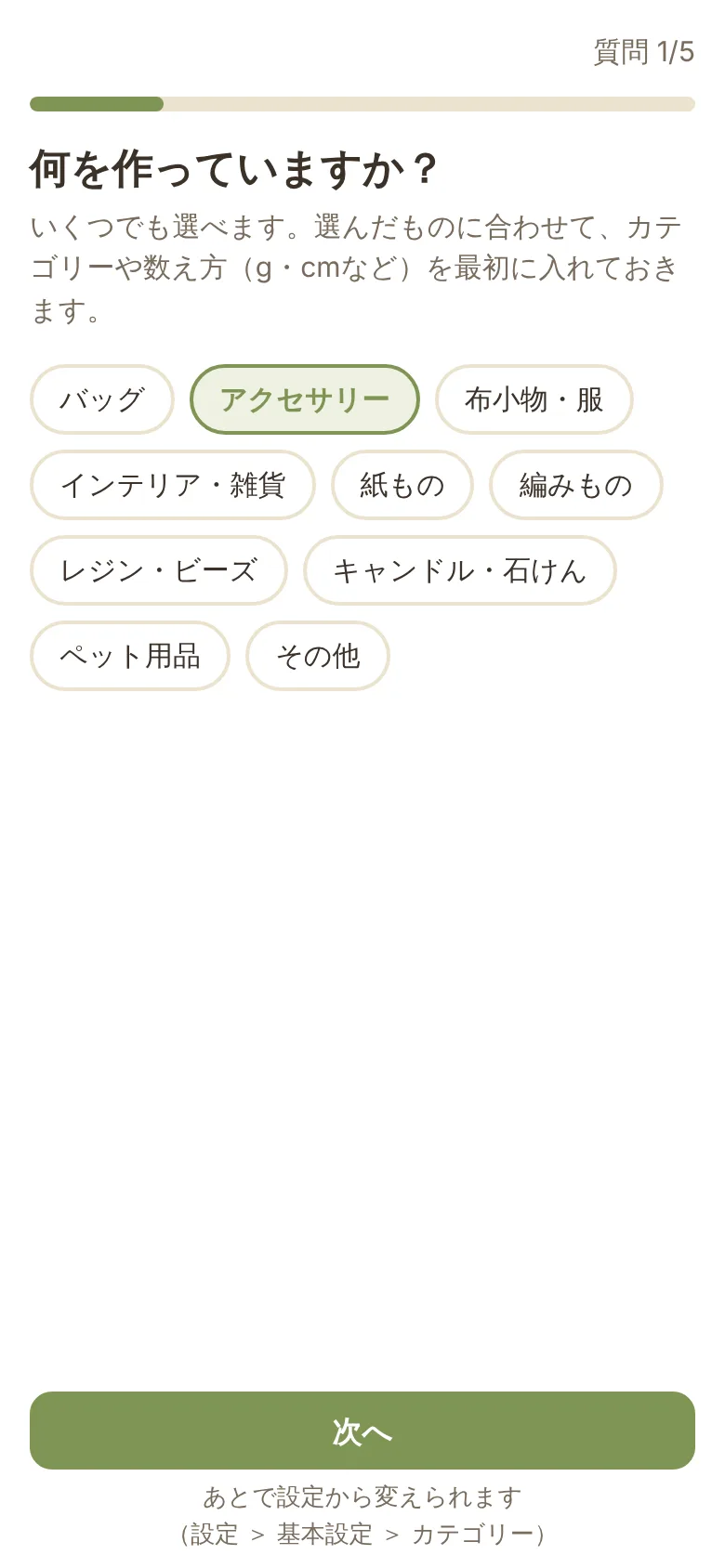
はじめの質問に答える
- 作っているもの、売っている場所(ネット・イベント・委託・受注)、帳簿のつけ方(白色・青色など)、消耗品の扱い、番号の付け方を選びます。番号を自分の決まりで付けるのは有料プランの機能です(今までの番号は、ほかのアプリから移すときにそのまま使えます)。
- 答えに合わせて、販売先やカテゴリーが最初から入ります。あとから 設定 でいつでも直せます。
- 最後に「ほかのアプリや表から移す」か「最初から始める」かを選びます。移すときは、記録はCSV・Excelで、画像は写真と番号が写ったスクショなどで入れられます(くわしくは乗り換えの案内)。
ホーム画面に置く
- ☰ の中に、iPhone・Androidでホーム画面に置く手順の絵があります。置いておくと、ふつうのアプリと同じように開けます。
画面の見かた
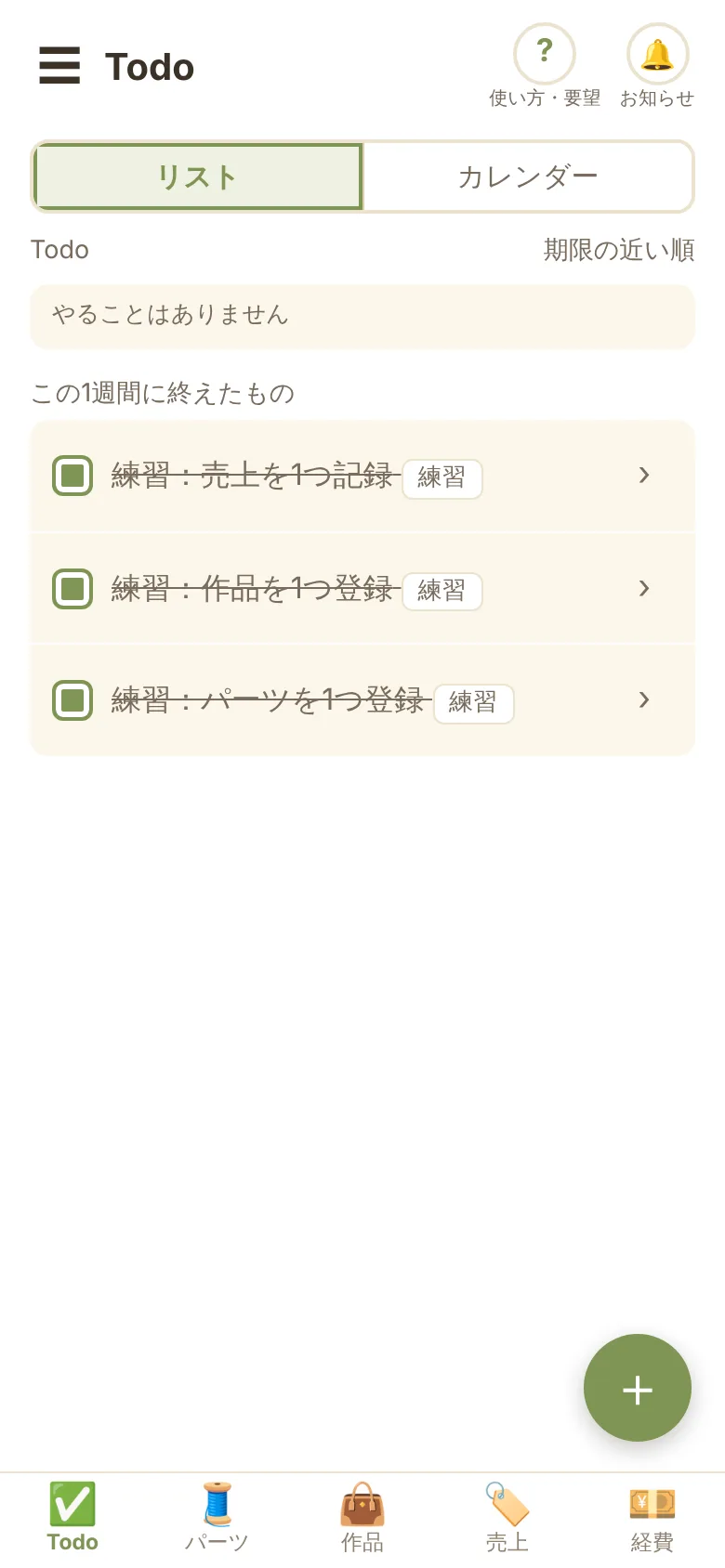
- 下のタブは Todo・パーツ・作品・売上・経費 の5つです。
- 新しく入れるときは、右下の丸い「+」を押します。
- わからないときは、右上の「?」(使い方・要望)を押します。Q&Aと、要望を送る窓があります。
よくある質問
使うのに何が要りますか?
Googleアカウントと、スマホかパソコンのブラウザ(Safari・Chromeなど)だけです。記録はあなたのGoogleドライブに保存します。
アプリのダウンロードは要りますか?
要りません。ブラウザで開いて使います。ホーム画面に置くと、普通のアプリと同じように開けます。☰ の中に、iPhone・Androidでホーム画面に置く手順の絵があります。
スマホとパソコンの両方で使えますか?
使えます。同じGoogleアカウントでログインすると、同じデータが見られます。ほかの端末で入れた分が出ないときは、設定 > 困ったとき > 最新に読み直す を押してください。
「このアプリは Google で確認されていません」と出ます。大丈夫ですか?
大丈夫です。個人で作っているアプリで、Googleの確認をまだ受けていないために出ます。左下の「詳細」を押すと下に続きが出るので、「lotus-jardin.com(安全ではないページ)に移動」を押して進めます。そのあと「lotus-jardin.com にログイン」の画面で「次へ」、許可の画面でチェックが入っているのを確かめて「次へ」を押してください。進み方の図は、使い方の「Googleでログインするときの進み方」にあります。このアプリが使うのは、このアプリが作ったファイルだけです。ドライブのほかのファイルやGmailは見ません。
新しく入れるボタンはどこですか?
各タブの右下の丸い「+」です。選ぶものがいくつかあるときは、+を押すと選ぶ窓が出ます(パーツ:購入の記録・パーツ登録・カスタムパーツの作成/売上:受注品の登録・委託・ネット・イベント/経費:経費の記録・交通費・イベントの追加)。作品とTodoは、+を押すとそのまま登録の画面が開きます。
ほかのアプリから移したいです
設定 > ほかのアプリから移す で「ファイルを選んで移す」を押して、前のアプリのCSVを選びます。いくつでもまとめて選べます(Excelならシートごと)。何を用意すればいいかは、上の「移行するために用意するデータ」で見られます(表がない人のための入力用のひな形のExcelもあります)。次の画面では、選んだ表がそのまま出ます。見出しの下の緑の札が作業室のどこに入るかで、違うときは札を押して選び直します。赤いマスは確かめるもので、押すとその場で直せます(直さずに移しても止まらず、メモの頭に【要確認】が付きます)。移すのは1回で、あとでその1回分をまとめて取り消せます。どう見えるかは「移行のデモページ」で、自分のシートに書かずに試せます。画像は、先に一覧を移してから「スクショから画像を登録」か「画像をまとめて移す」で入れます。
はじめに何から入れればいいですか?
おすすめの順は、①販売先(minne・Creema・イベントなど)→ ②パーツ → ③作品 → ④売上 です。はじめての説明のTodoに沿って進めると、この順で入れられます。全部そろわなくても、売上や経費だけ先に入れても大丈夫です。
文字を大きくしたいです
設定 > 困ったとき > 文字の大きさ で「小さめ|普通|大きめ」から選べます。