 ハンドメイド作業室
パーツの仕入れから、原価・売上・経費まで。
ハンドメイドの記録が、これ1つで完結。
ハンドメイド作家のためのインストール不要のWebアプリです。Googleでログインするだけで、アプリが苦手な人でも今日から使えます。
イベント出展も、minne・Creemaなどのネット販売も、委託も、オーダーの受注も。スマホとパソコンのブラウザで使えます。データはご自分のGoogleドライブに残ります。
ハンドメイド作業室の6つの特長
在庫だけ、売上だけ、ではなく。作家の「記録まわり」を、まるごと引き受けます。
- インストールいらず。スマホでもパソコンでもブラウザで開くだけ。家ではパソコンで、イベントではスマホで、同じ記録を見て入れられます。
- 検索も集計もCSVも、無料のまま上限があるのは、交通費・写真・確定申告用の集計などの「数」だけ。記録・検索・集計・CSVの基本の機能に鍵はかけていません。広告も出ません。
- 記録は、あなたのGoogleドライブに中身はふつうのスプレッドシート。アプリを開かなくても見られて、やめても消えません。運営には見えません。
- 仕入れから確定申告まで、1本の流れパーツ → 作品 → 売上 → 経費・交通費 → 申告用の集計。1回入れた記録が次で自動で使われるので、二度入れがありません。
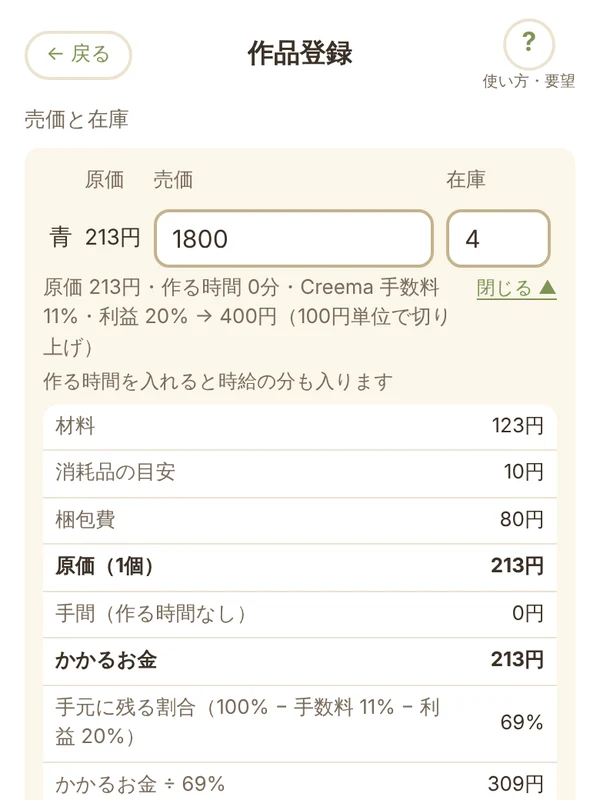
- 原価が、ちゃんと合う送料の割り振り、買うたびの平均の単価、消耗品と梱包まで原価に入れて、販売先の手数料からおすすめ売価を出します。
- 売り方ごとの「めんどう」まで受注品のお届け期限と連絡文、委託の精算日と棚代、イベントのまとめ買い。ハンドメイドの売り方に合わせて作っています。
できること
仕入れから確定申告の準備まで、ひとつの流れでつながっています。1回入れた記録が、次の手順で自動で使われます。
- STEP 1
仕入れる
買ったパーツを入れると、1個あたりの値段と在庫になります。送料も明細に割り振ります。
- STEP 2
組み合わせる
よく使う組み合わせを「カスタムパーツ」として先に作っておけます。
- STEP 3
作る
使ったパーツを選ぶと、原価とおすすめの売価が出て、在庫が減ります。
- STEP 4
売る
受注・委託・イベント・ネット。手数料と入金額は自動で計算します。
- STEP 5
まとめる
経費・交通費をためて、確定申告用の集計を印刷。会計ソフト用のCSVも書き出せます。
カスタムパーツって?
いつも同じ組み合わせで使う部品を、1つのパーツとして登録できます。
作品を作るときは1つ選ぶだけで、中のパーツの在庫も原価も、まとめて計算されます。
そのほかにも
(有料)は有料プランだけ、(無料は〜)は無料プランの上限です。ほかは無料で使えます。準備中のものは、できたらアプリのお知らせでお伝えします。
パーツ・材料10
- 数え方は13種類(個・本・枚・g・cm・cm² など)
- 生地は縦×横・長さ・1枚まるごとでも
- カットクロスにも対応
- 買ったときの送料を単価に割り振り
- 梱包材は「荷造運賃」に自動で
- 在庫の少ないパーツで絞り込み
- パーツの写真は1つに10枚まで(無料は2枚)
- 棚卸
- レシートがまだなら「仮」で入れて、あとでまとめて確定
- パーツ・カスタムパーツの複製(無料は月5回)
作品・原価9
- 「定番品」と「1点もの」
- シリーズと色違い
- 番号は自動で付く
- 番号を自分の決まりで(有料)
- 消耗品・梱包費の目安も原価に
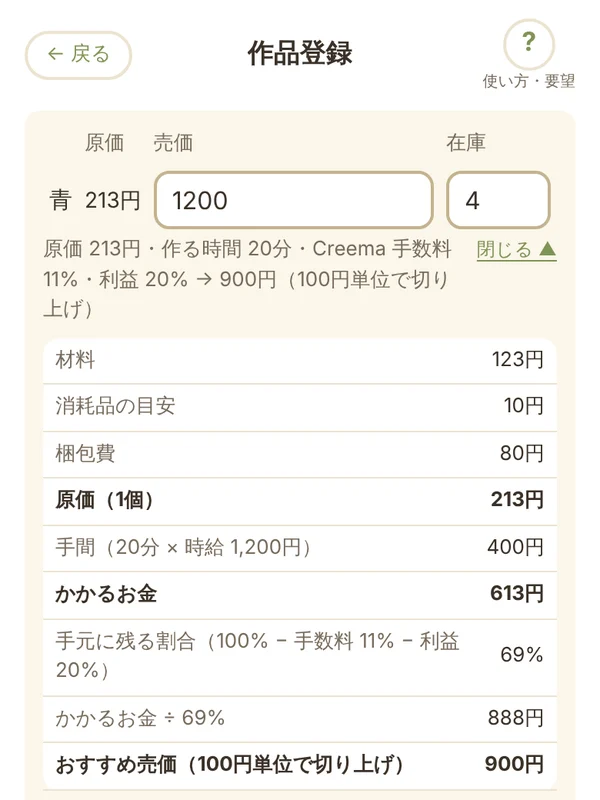
- おすすめ売価の内訳を表で
- 作品の写真をまとめて保存(無料は月30枚)
- Googleドライブの写真から選べる
- スクショから画像をまとめて登録
売る10
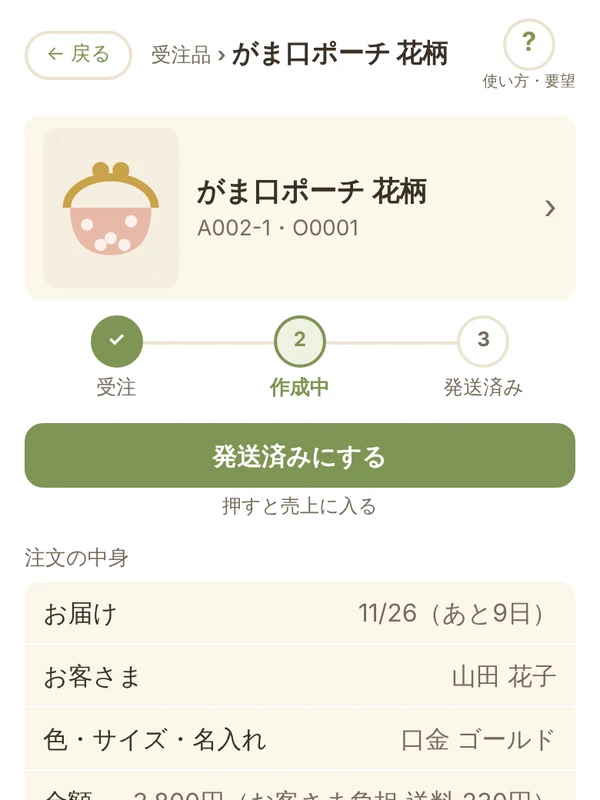
- 受注品のお届け期限・配送
- お客さまへの連絡文(有料)
- 委託先の精算日と棚代(土日祝もずらせる)
- イベントの値引き・まとめ買い
- イベントごとの利益
- イベントのメモ・持ち物・画像(無料は1イベント3枚)
- 販売先ごとの手数料と入金額
- 売上の入る月を売り方ごとに自動で
- 売上・利益のグラフ
- よく売れた作品
経費・確定申告8
- レシートの写真を保存
- 乗換案内を貼るだけで交通費(無料は月4件)
- 往復は1件に数える
- 交通費の入れ忘れをお知らせ(カレンダーの予定から・さかのぼりは有料)
- Googleカレンダーの予定をTodoに(有料)
- カード払いが会計ソフトで二重にならない
- 確定申告用の集計を印刷(白色・青色、無料は年1回)
- 会計ソフト用のCSV(freee・マネーフォワード・弥生、無料は年1回)
安心・使いやすさ8
- データは自分のGoogleドライブに
- 毎日はじめて開いたときに自動バックアップ
- ほかのアプリから移す(Excel・CSV、デモで試せる)
- スマホとパソコンで同じデータ
- ホーム画面に追加
- 文字の大きさを3段階で
- どの画面にも使い方と「図で見る」
- 要望はアプリからそのまま送れる
準備中9
- マルシェ用ページ(準備・お会計・まとめ)
- 注文画面やレシートの文字の読み取り
- くわしい分析(作品ごとの利益・時給・売れ残り)
- 消耗品を使い切りで記録して目安を自動計算
- 家族や手伝いの人と一緒に使う
- 番号のまとめての振り直し
- SNSの投稿の準備
- 新幹線の予約のお知らせ
- freeeとの連携
受注品は、受けてから発送まで1か所で
オーダーを受けたら登録しておくだけ。お届けの期限が近づくとTodoに出ます。
- 受注お届け先と期限を入れます。注文画面のスクショを上に出したまま入力できます。
- 作成中作り始めたら丸を押します。
- 発送済み配送会社とお問い合わせ番号を入れて、お客さまへの連絡文をそのままコピー。
- 売上発送済みにすると、自動で売上に入ります(材料も在庫から引きます)。
売価を「なんとなく」で決めない
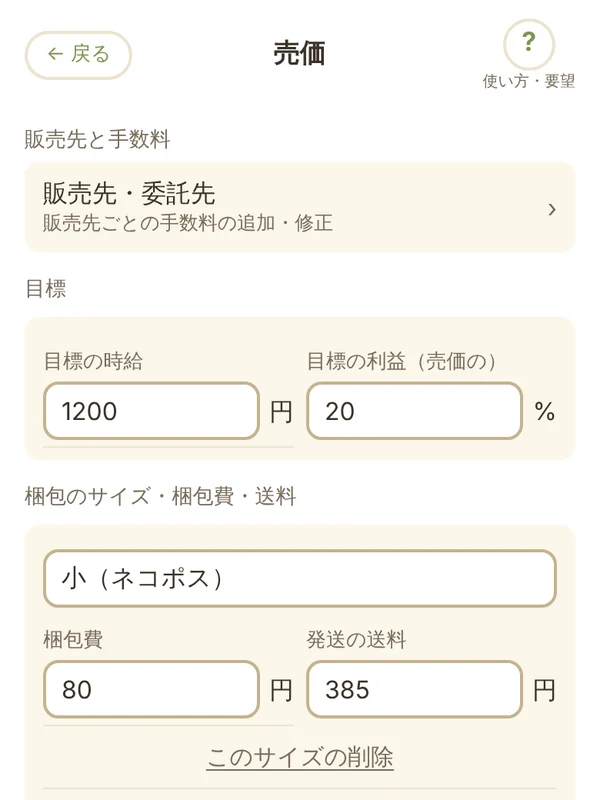
目標の時給と利益を決めておけば、作品ごとにおすすめの売価と、その内訳が出ます。
- 目標を決める設定の「売価」で、目標の時給と、売価の何%を利益に残すかを入れます。
- 手数料と送料販売先ごとの手数料、梱包のサイズごとの梱包費と送料を入れておきます。
- おすすめ売価作品を登録すると、原価・手間・手数料・利益から、おすすめの売価が出ます。
- 内訳と見比べどう計算したかを表で確かめられます。売価計算では、販売先ごとの利益と時給を見比べられます。
画面はこんな感じです
見本のデータです。スマホでは横にスワイプして見られます
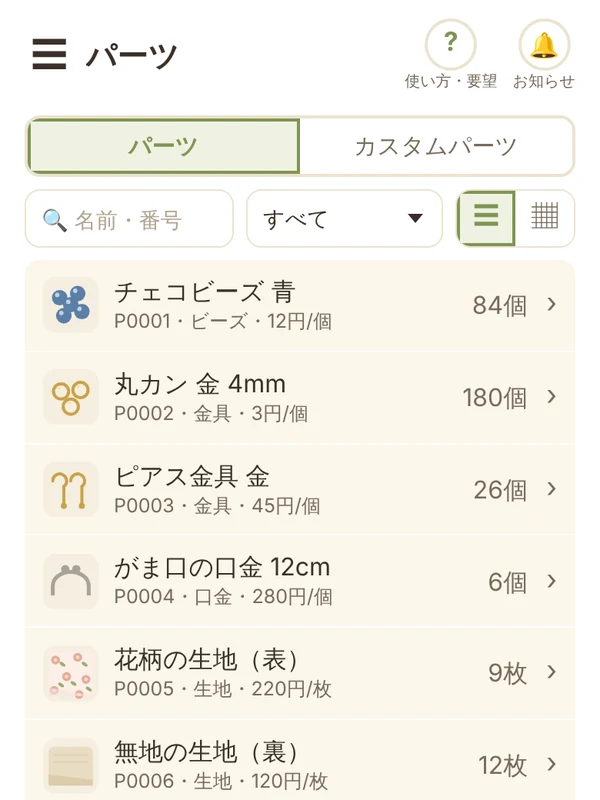
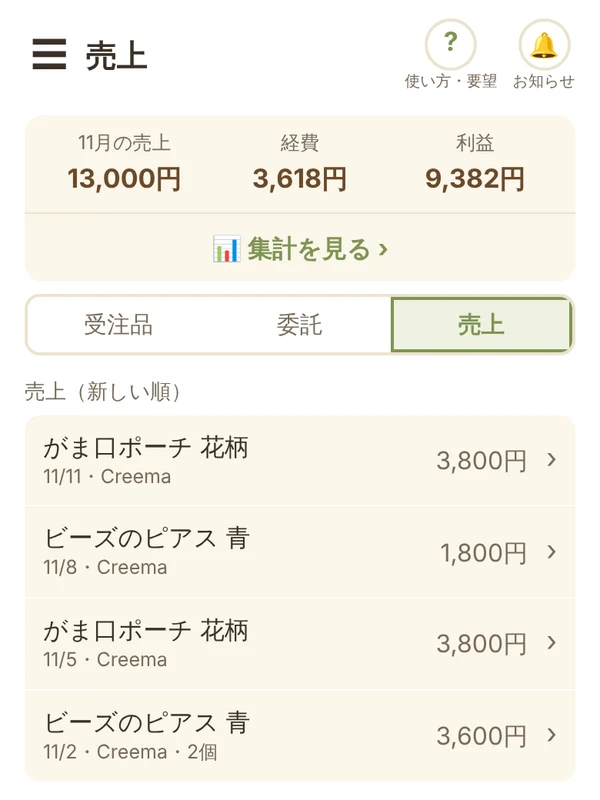
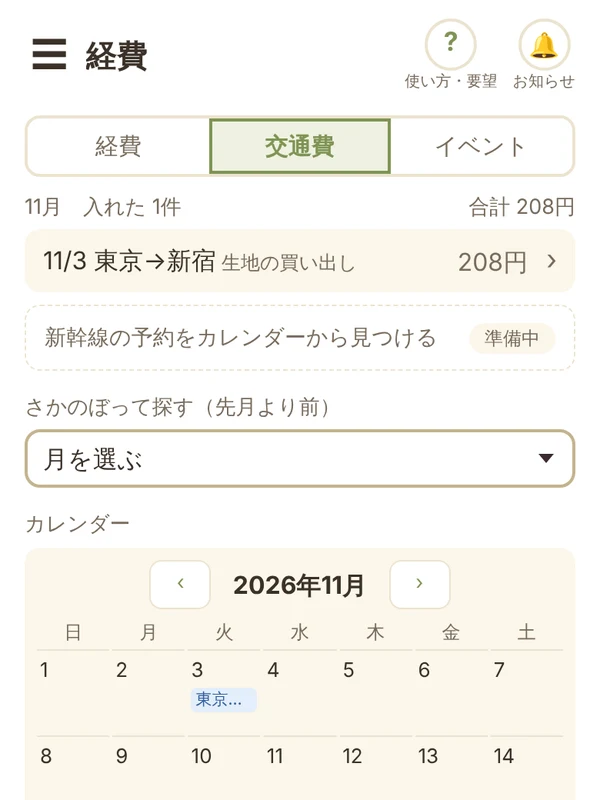
アプリが苦手でも大丈夫な理由
- Googleでログインするだけ会員登録やパスワードはいりません。
- 最初の質問に答えるだけで準備完了作っているものや売る場所に合わせて設定しておきます。
- 新しく入れるのは右下の+やることは「Todo」に出てきます。
- 迷ったらその場で確かめられるどの画面にも「使い方」と、図で見る説明があります。
- あとから変えられる設定はいつでも直せます。
- データはあなたのGoogleに残る自分のスプレッドシートとドライブにたまるので、やめても消えません。
こんな使い方も
乗り換え方法が気になる方はこちら >>
使い方ガイド
はじめ方から確定申告まで、画面の写真つきで説明しています。
料金
| 無料プラン | 有料プラン | |
|---|---|---|
| 料金(税込) | 0円 | 月500円 または 年5,000円(2か月分おトク) はじめの14日間は無料 |
| 受注品・委託・売上・経費・集計 | すべて使えます | すべて使えます |
| パーツ・作品の登録 | それぞれ50件まで | 何件でも |
| カスタムパーツの登録 | 月10件まで | 何件でも |
| パーツ・カスタムパーツの複製 | 月5回まで(取り込んだ分は数えない) | 何回でも |
| 交通費の登録 | 月4件まで(往復で1件) | 何件でも |
| 作品の画像 | 月30枚まで | 何枚でも |
| パーツの画像 | 1つに2枚まで | 1つに10枚まで |
| 確定申告用の集計・印刷 | 年1回 | 何回でも |
| 会計ソフト用のCSV | 年1回 | 何回でも |
| 一覧の印刷 | 年1回 | 何回でも |
| イベントのメモの画像 | 1イベント3枚まで | 1イベント30枚まで |
| お客さまへの連絡文受注品の発送のお知らせなど | ― | できます |
| 番号を自分の決まりで付ける | ― | できます |
| Googleカレンダーをつなぐ交通費の入れ忘れのお知らせ・Todoに予定 | ― | できます |
広告は出ません。無料の範囲は、はじめの期間のものです。見直すときは1か月前にお知らせします。新幹線のお知らせ・SNS・freee連携・マルシェ用ページ・家族や手伝いの人と一緒に使う機能などは準備中です。解約は設定からいつでも。解約してもデータは消えません。
よくある質問
どんなアプリですか? だれ向けですか?
ハンドメイド作品を作って売る人のためのアプリです。パーツの購入・在庫、作品の原価と売価、売上、経費・交通費、Todo、確定申告用の集計まで、1つのアプリで記録できます。アプリが苦手な人でも使えるように、入れるところを少なくしています。
使うのに何が要りますか?
Googleアカウントと、スマホかパソコンのブラウザ(Safari・Chromeなど)だけです。記録はあなたのGoogleドライブに保存します。
アプリのダウンロードは要りますか?
要りません。ブラウザで開いて使います。ホーム画面に置くと、普通のアプリと同じように開けます。☰ の中に、iPhone・Androidでホーム画面に置く手順の絵があります。
スマホとパソコンの両方で使えますか?
使えます。同じGoogleアカウントでログインすると、同じデータが見られます。ほかの端末で入れた分が出ないときは、設定 > 困ったとき > 最新に読み直す を押してください。
家族や手伝いの人と一緒に使えますか?
1つのGoogleアカウントに1つのデータです。同じアカウントでログインすれば、家族や手伝いの人のスマホからも見たり入れたりできます。人ごとに分けたり、見られる範囲を決めたりすることはできません。
「このアプリは Google で確認されていません」と出ます。大丈夫ですか?
大丈夫です。個人で作っているアプリで、Googleの確認をまだ受けていないために出ます。左下の「詳細」を押すと下に続きが出るので、「lotus-jardin.com(安全ではないページ)に移動」を押して進めます。そのあと「lotus-jardin.com にログイン」の画面で「次へ」、許可の画面でチェックが入っているのを確かめて「次へ」を押してください。進み方の図は、使い方の「Googleでログインするときの進み方」にあります。このアプリが使うのは、このアプリが作ったファイルだけです。ドライブのほかのファイルやGmailは見ません。
無料でどこまで使えますか?
ほとんどの機能は無料で使えます。今の無料と有料のちがいは下の表のとおりです。広告は出ません。
| 無料 | 有料 | |
|---|---|---|
| パーツの登録 | 50件まで | 何件でも |
| 作品の登録 | 50件まで | 何件でも |
| カスタムパーツの登録 | 月10件 | 何件でも |
| パーツ・カスタムパーツの複製 | 月5回 | 何回でも |
| 交通費の登録 | 月4件(往復で1件) | 何件でも |
| 作品の画像 | 月30枚 | 何枚でも |
| パーツの画像 | 1つに2枚(月30枚には数えない) | 1つに10枚 |
| イベントの画像(メモ) | 1イベント3枚 | 1イベント30枚 |
| 確定申告用の集計・印刷 | 年1回 | 何回でも |
| 会計ソフト用のCSV | 年1回 | 何回でも |
| 一覧の印刷 | 年1回 | 何回でも |
| お客さまへの連絡文(受注品) | なし | 使えます |
| 番号のカスタム(頭文字・形) | なし | 使えます |
| 消費税の表示 | なし | 使えます |
| 交通費の入れ忘れチェック | アプリのイベントの日 | カレンダーの予定から・さかのぼっても |
| Googleカレンダーとつなぐ | なし | つなげます |
無料の範囲は、はじめの期間のものです。見直すときは1か月前にお知らせします。
有料プランはいくらですか? 何が増えますか?
月500円、または年5,000円(月払いより2か月分おトク)です。料金は税込です。初めて申し込む方は、はじめの14日間が無料のお試しです。無料の上限がなくなり、有料の機能(お客さまへの連絡文・Googleカレンダーとつなぐなど)が使えます。くわしくは「無料でどこまで使えますか?」の表を見てください。
上限に届いたらどうなりますか?
その月(確定申告用の集計・会計ソフト用のCSV・一覧の印刷はその年、パーツと作品の登録数は合わせての数)は、新しく足せなくなります。入れた記録は消えず、見ることも直すこともできます。月や年の上限は、次の月(年)になるとまた足せます。続けて足したいときは、有料プランにしてください。
解約したいです。解約したらデータはどうなりますか?
設定 > アカウントとプラン > プランの変更・解約 から、いつでも解約できます。払った期間の終わりまで有料プランのまま使え、そのあとは無料プランになります。データは消えません。
値上げはありますか?
値段を変えることはあります。そのときは1か月前にアプリのお知らせでお伝えし、今使っている方も、次の更新から新しい値段になります。
ベータ版の人には特典がありますか?
ベータ版に参加してくださった方は、2027年6月30日まで有料プランが無料です(あとから足す有料の機能も入ります)。
広告は出ますか?
出ません。出すことになったときは、前もってアプリのお知らせでお伝えします。
確定申告に使えますか?
使えます。進め方は人によって3つあるので、まず「経費と申告、どう進める?(3問)」で確かめてください。☰ > 書き出し・印刷 > 印刷 の「確定申告用の集計」で、1年分の売上・経費を、収支内訳書(白色)や青色申告決算書の1枚目に写しやすい順に並べます。控除(青色申告特別控除など)は入っていないので、申告書で足してください。
会計ソフトに入れるにはどうしますか?
☰ > 書き出し・印刷 > 会計ソフト用のCSV で、期間と会計ソフト(freee・マネーフォワード・弥生)を選んで書き出し、会計ソフトに取り込みます。期間に12月31日が入っていて年末の棚卸をしてあれば、年末の在庫の仕訳(商品/期末商品棚卸高)も入ります(freee は[在庫棚卸]に金額を入れる形なので、CSVには入りません)。無料プランは年1回、有料プランは何回でも書き出せます。
ほかのアプリから移したいです
設定 > ほかのアプリから移す で「ファイルを選んで移す」を押して、前のアプリのCSVを選びます。いくつでもまとめて選べます(Excelならシートごと)。何を用意すればいいかは、上の「移行するために用意するデータ」で見られます(表がない人のための入力用のひな形のExcelもあります)。次の画面では、選んだ表がそのまま出ます。見出しの下の緑の札が作業室のどこに入るかで、違うときは札を押して選び直します。赤いマスは確かめるもので、押すとその場で直せます(直さずに移しても止まらず、メモの頭に【要確認】が付きます)。移すのは1回で、あとでその1回分をまとめて取り消せます。どう見えるかは「移行のデモページ」で、自分のシートに書かずに試せます。画像は、先に一覧を移してから「スクショから画像を登録」か「画像をまとめて移す」で入れます。
データはどこにありますか?
アプリをやめても、ドライブのデータは消えません。
| あなたのGoogleドライブ | 運営のサーバー |
|---|---|
| 売上・経費・交通費・パーツ・作品・Todo・画像(「ハンドメイド作業室」フォルダのスプレッドシート) | ログインのためのメールアドレス・プラン・送った要望と口コミ |
運営は私の売上や画像を見られますか?
見られません。記録はあなたのブラウザから直接あなたのGoogleドライブに読み書きし、運営のサーバーを通りません。
バックアップはありますか?
はい。その日はじめてアプリを開いたときに、スプレッドシートを丸ごとコピーして、Googleドライブの「ハンドメイド作業室」>「バックアップ」に置いています。開いた日の3回分を残し、4つ目ができたら一番古いものを消します(開かない日は作らず、古いものも消しません)。作品の画像は入りません。
シートの形がくずれているときは作りません(前の良いバックアップを残すため)。そのときは画面の上に1行出るので、設定 > 困ったとき から直してください。
確定申告のあとは、確定申告用の集計の画面で「○年分を申告した(控えをとる)」を押すと、その年の控えを消さずに残せます(1年に最新の1つだけ。押し忘れても、3月16日以降に自動で作ります)。
アプリをやめる(退会する)にはどうしますか?
設定 > アカウントとプラン > このアプリをやめる で、2回確かめてからやめます。運営のサーバーにあるあなたの情報は消え、Googleの許可も外れます。スプレッドシートとフォルダはドライブに残ります。有料プランのときは、先に解約してください。
アプリが終わることはありますか?
終えるときは、3か月以上前にアプリのお知らせでお伝えします。確定申告の時期(1月〜3月)には終えません。記録はドライブに残り、会計ソフトやNotionへの引っ越しのしかたもご案内します。
メールや電話で問い合わせできますか?
受けていません。アプリの右上の「?」(使い方・要望)の「要望」から送ってください。
Googleの容量はどのくらい使いますか?
1年で約0.3GBが目安です(写真やレシートを月に60枚くらい撮る場合)。Googleの無料の容量は15GBです。