 ハンドメイド作業室
作品の登録と原価・売価
使ったパーツを選ぶと、1個の原価とおすすめの売価が出ます。作った分だけパーツの在庫も減ります。
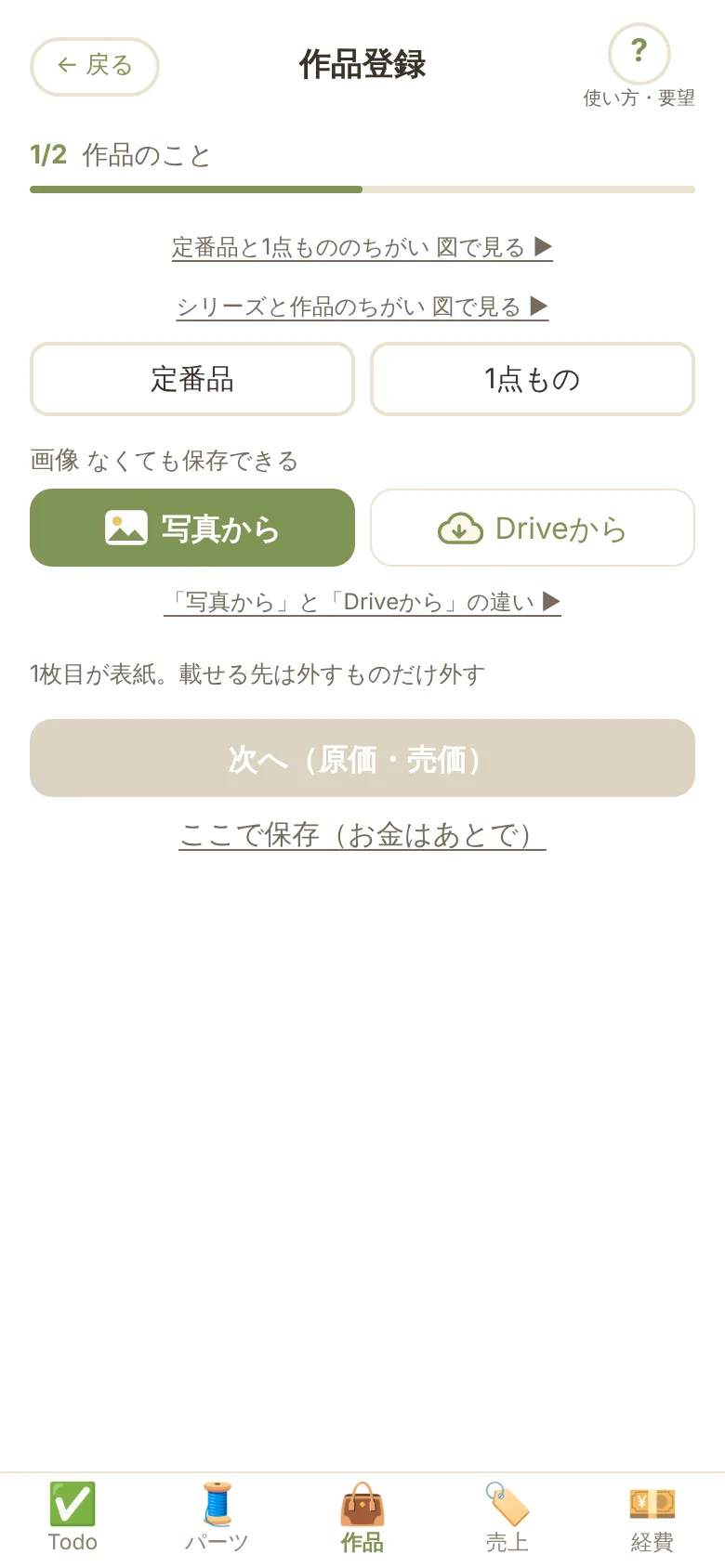
定番品か1点ものかを選ぶ
- 作品タブの右下の「+」で作品登録を開き、最初に「定番品」か「1点もの」を選びます。
- 定番品は、同じものを何度も作る作品です。シリーズ(色違い・サイズ違いのまとまり)に材料を入れておけば、次からは数を入れるだけです。
- 1点ものは、1つずつ番号がつく作品です。あとから「シリーズにする」で定番品に変えられます。
- 画面の「定番品と1点もののちがい 図で見る」に絵の説明があります。
材料を選ぶ
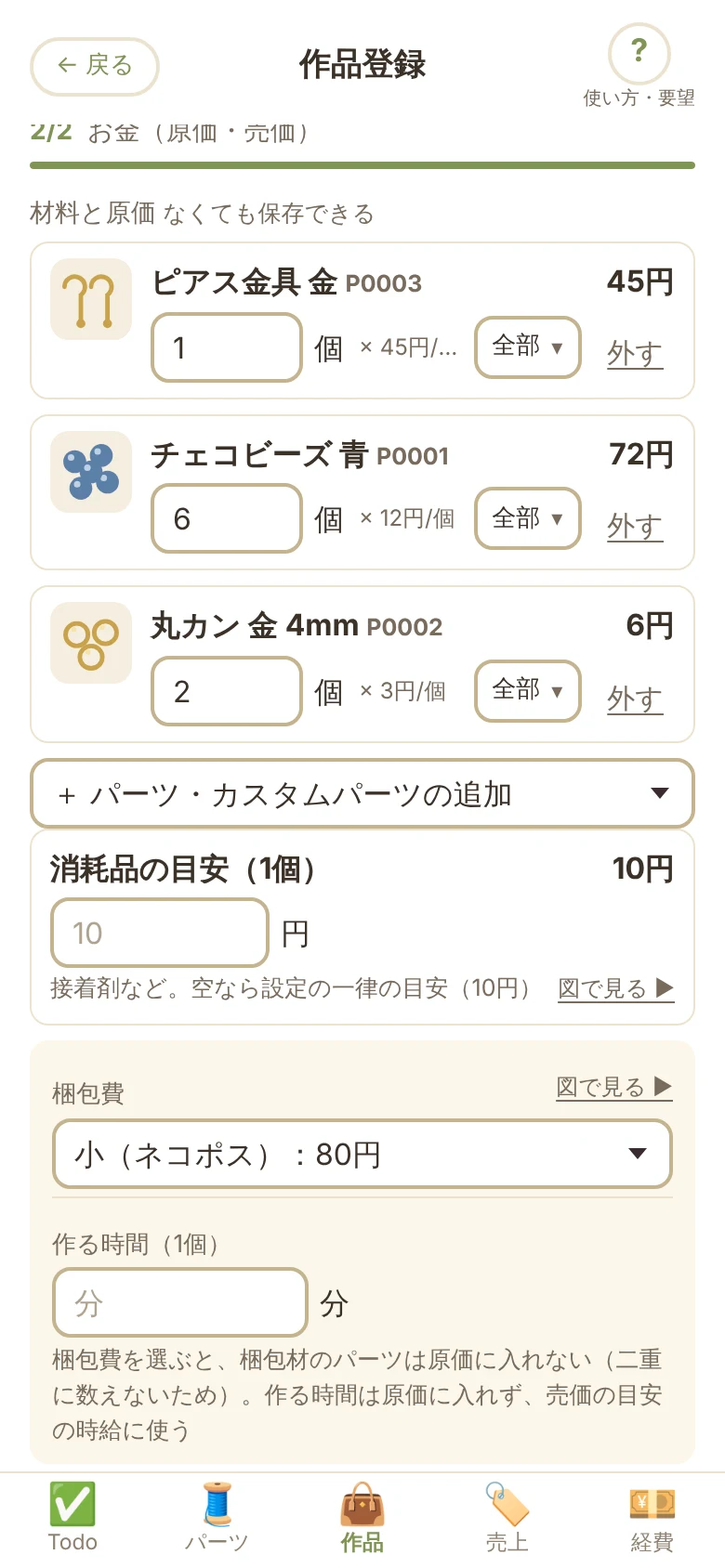
- 1画面目で名前・カテゴリー・画像を入れ、2画面目で使ったパーツ・カスタムパーツと数を選びます。
- 消耗品の目安(接着剤など)と梱包費も入れられます。空なら設定の一律の目安を使います。
売価の決め方を先に決めておく
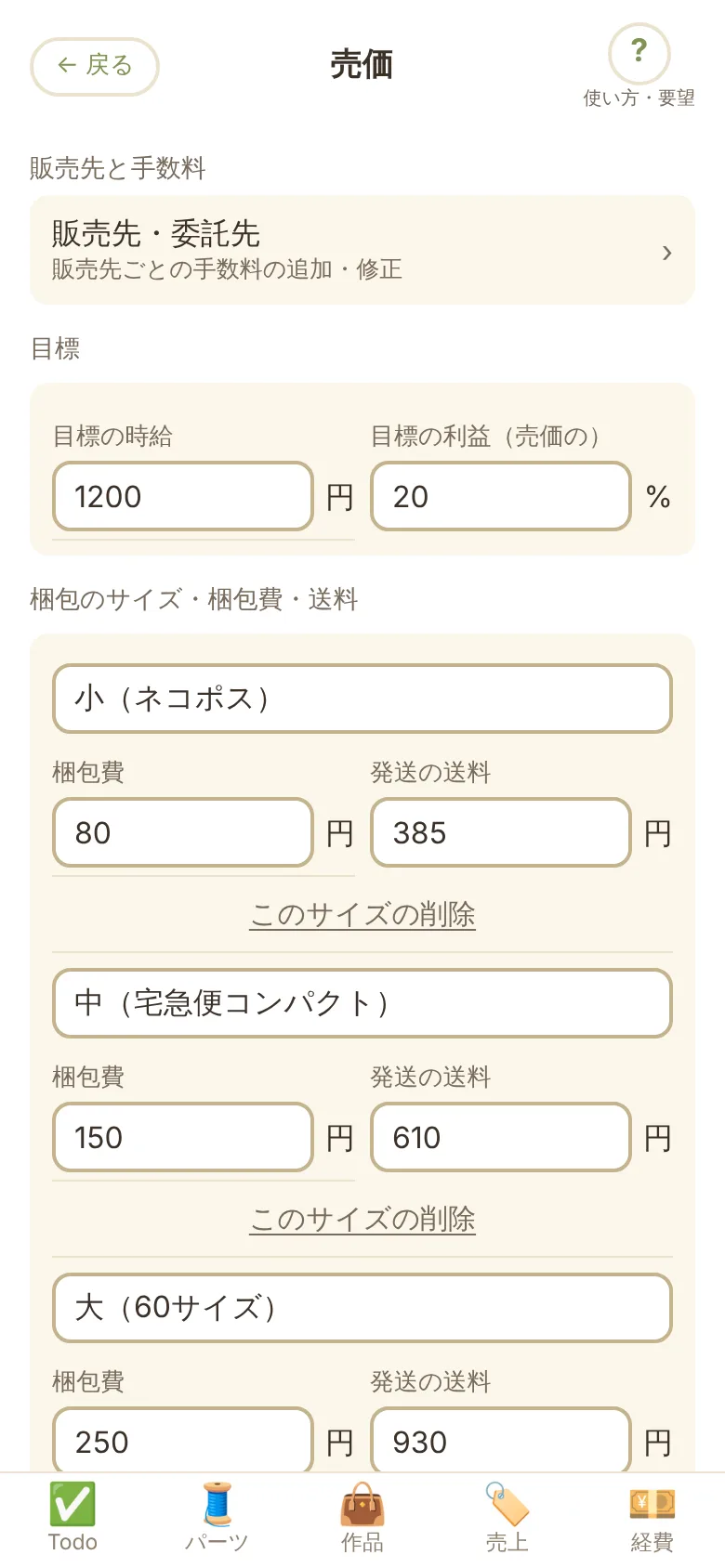
- 設定 > 基本設定 > 売価 で、目標の時給と、売価の何%を利益に残すか(目標の利益)を入れます。
- 同じ画面で、梱包のサイズごとに梱包費と送料を決めておけます。販売先ごとの手数料は「販売先・委託先」で入れます。
- ここで決めた数字から、作品ごとのおすすめ売価が出ます。あとから変えると、次の計算から新しい数字を使います。
原価とおすすめ売価を見る
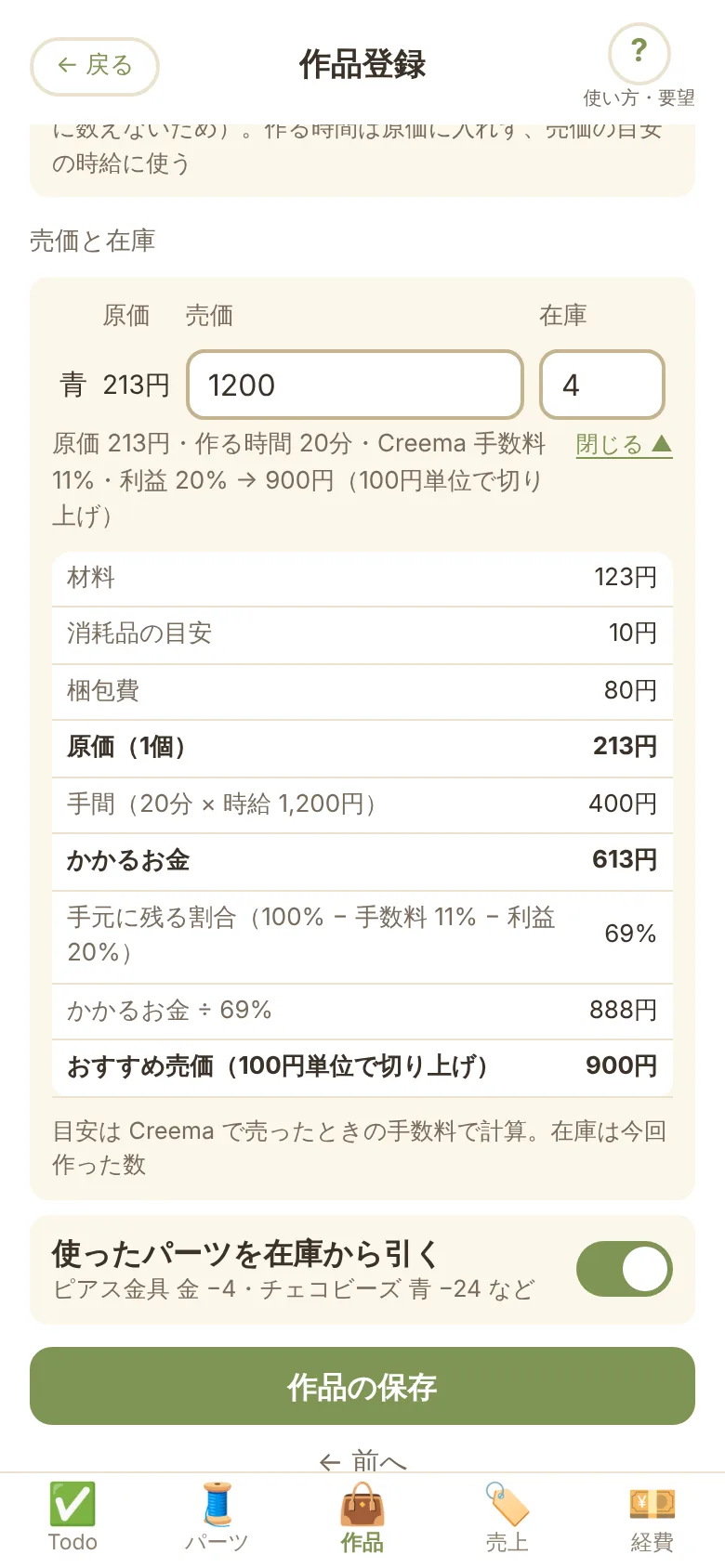
- 原価(1個)は、パーツの単価×数に、消耗品と梱包を足したものです。
- おすすめ売価は、販売先の手数料と、残したい利益の割合から計算します。「閉じる ▲」の表で内訳を確かめられます。
- 売価と作った数を入れて保存すると、作品の在庫が増え、使ったパーツが在庫から減ります。
売価計算で利益と時給を見る
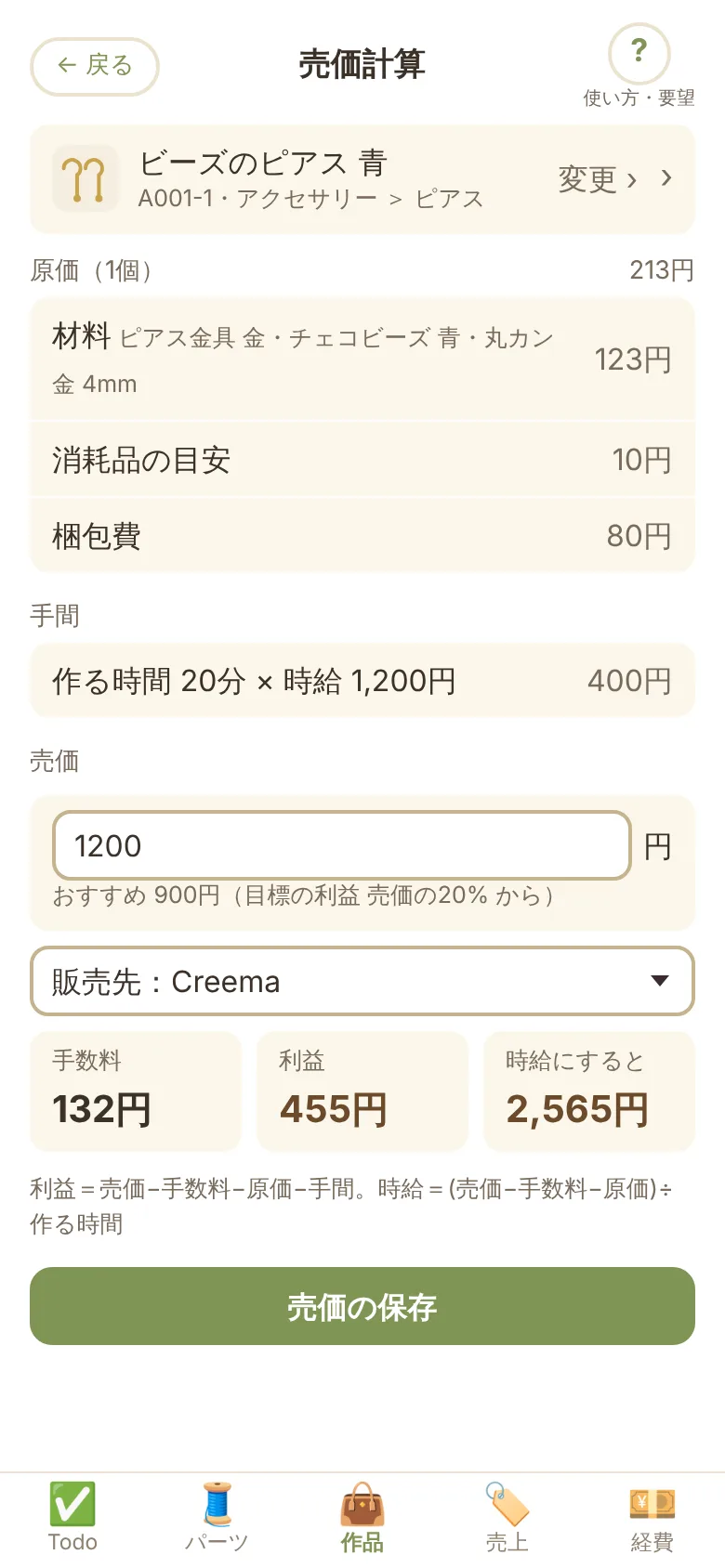
- 作品の画面の「売価計算」で、売価を変えながら、販売先ごとの手数料・利益・時給にするといくらかを見比べられます。
- 作る時間を入れておくと、手間(作る時間×目標の時給)も入ります。決まったら「売価の保存」を押します。
作品の写真
- 作品の画面の「画像」で、「写真から」(スマホの写真)か「Driveから」(Googleドライブの写真)を選びます。元の写真は消えません。
- 「載せる先」で、その写真を使う販売先を選べます。
よくある質問
作品登録で「定番品」と「1点もの」はどう違いますか?
定番品(同じものを何度も作るもの)は、シリーズ(同じ形の色違い・サイズ違いのまとまり)に入ります。色違い・サイズ違いを開くと、1つずつ作品として登録します(番号は自動)。開かなければ作品は1つです。1点ものは、あとで「シリーズにする」でシリーズに変えられます。作品を登録すると、作品の在庫が増え、パーツの在庫が減ります。
原価はどう出していますか?
使ったパーツの単価×数を足しています。パーツの単価が変わったら、作品の一覧を開いたときに原価を直し、「パーツの値段が変わったので、○件の作品の原価を直しました」と出ます。
売価はどう決めればいいですか?
作品 > 売価計算 で、原価と手間、売る販売先を入れると、手数料を引いた利益と時給が出ます。見ながら売価を決めて保存できます。
1点ものの番号はどうなりますか?
シリーズと同じ並びで、A004 の次の1点ものは A005-1 になります。
作品の画像の「写真から」と「Driveから」はどう違いますか?
「写真から」はスマホに入っている写真やその場で撮った写真、「Driveから」はGoogleドライブに入れてある写真(パソコンで撮ったものなど)を選びます。どちらも、アプリ用に小さくした写真を「ハンドメイド作業室」フォルダに保存し、元の写真は消えません。作品の画像の画面の「違い ▶︎」に絵の説明があります。
画像の「載せる先」とは何ですか?
その画像を使う販売先・SNSのことです。チェックした先の出品やSNSの投稿に、その画像を使います。最初は全部にチェックが入っているので、使わない先だけ外してください。作品の画面の「画像」と、作品タブの「画像」で変えられます。
番号の形を自分で決めたいです
「自分で決める」は有料プランの機能です(自動の番号と、1件ずつ「番号の修正」で直すのは無料)。今までの番号は、一括取り込みでそのまま使えます(無料プランでも)。設定 > 基本設定 > 作品・パーツの番号 で「自分で決める」を選ぶと、頭文字・区切り・桁の数を決められます。これから付ける番号がその形になります。今ある番号は、1件ずつの画面の「番号の修正」で直せます。
一覧を写真で大きく見たいです
パーツ・作品の一覧の上の「☰|▦」で「▦」を押すと、写真が大きい2列になります。どちらにしたかは、画面ごとにこの端末で覚えます。