 ハンドメイド作業室
ほかのアプリや表から乗り換える
今まで別のアプリや表で記録していた方も、入れ直さずに移せます。移すのは2つの手順だけです。
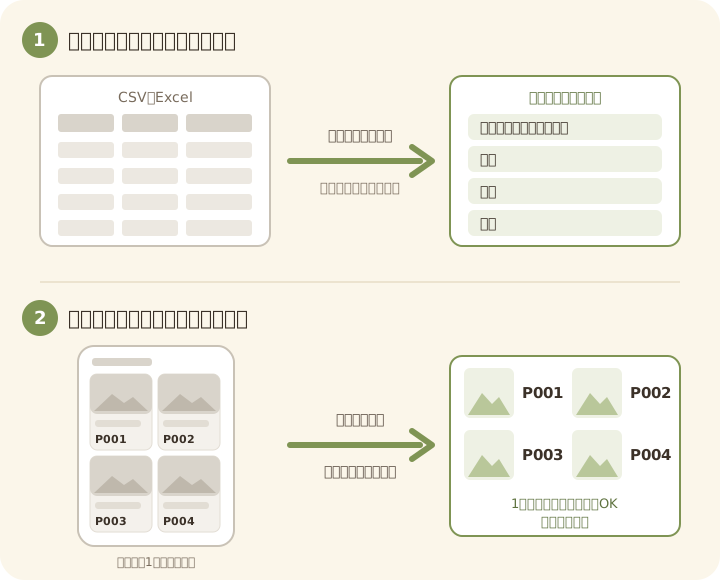
1. 用意するもの
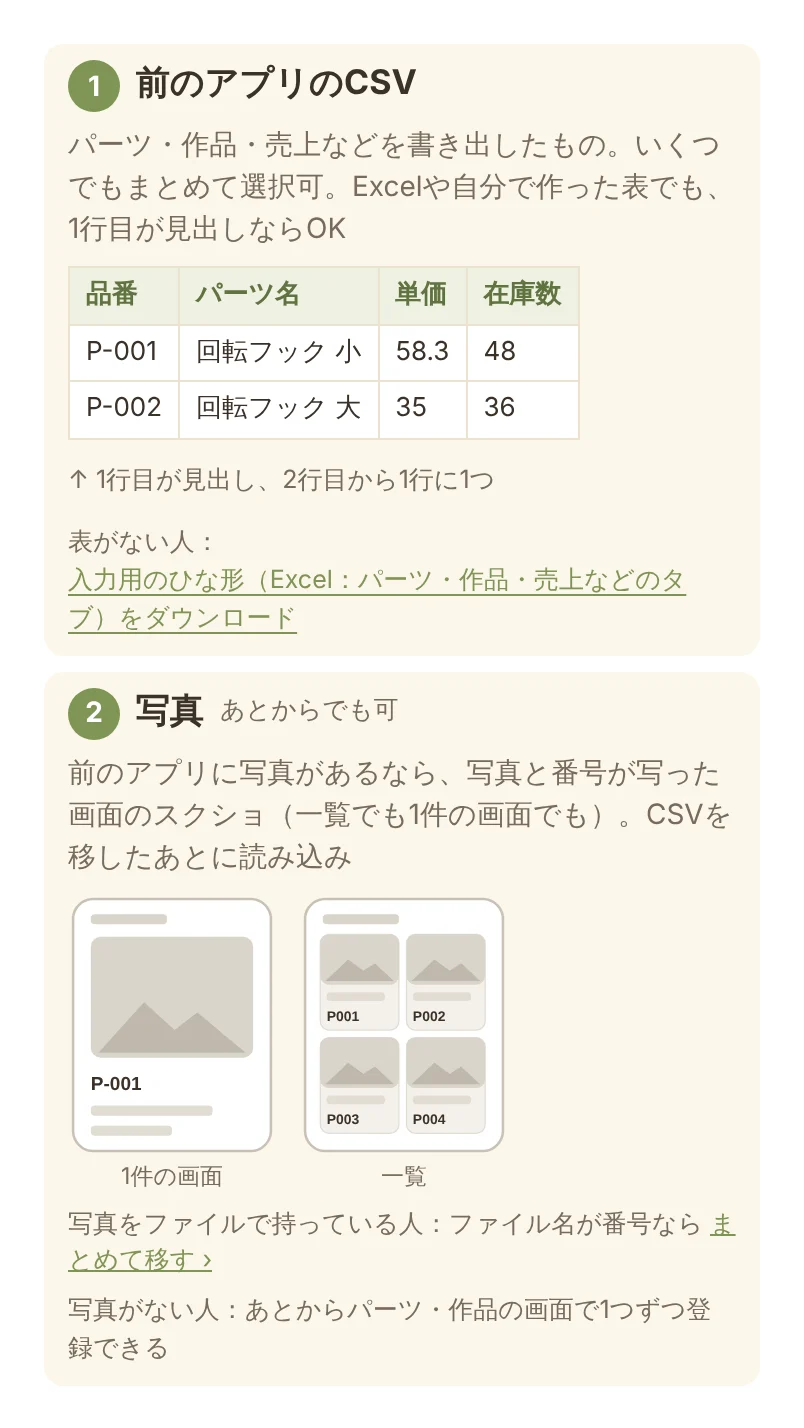
- 前のアプリのCSV:パーツ・作品・売上などを書き出したファイルです。1行目が見出しで、2行目から1行に1つずつ並んでいればOK。Excelや自分で作った表でもかまいません。いくつでもまとめて選べます。
- 写真(あとからでもかまいません):入れ方は次の3通りから選べます。
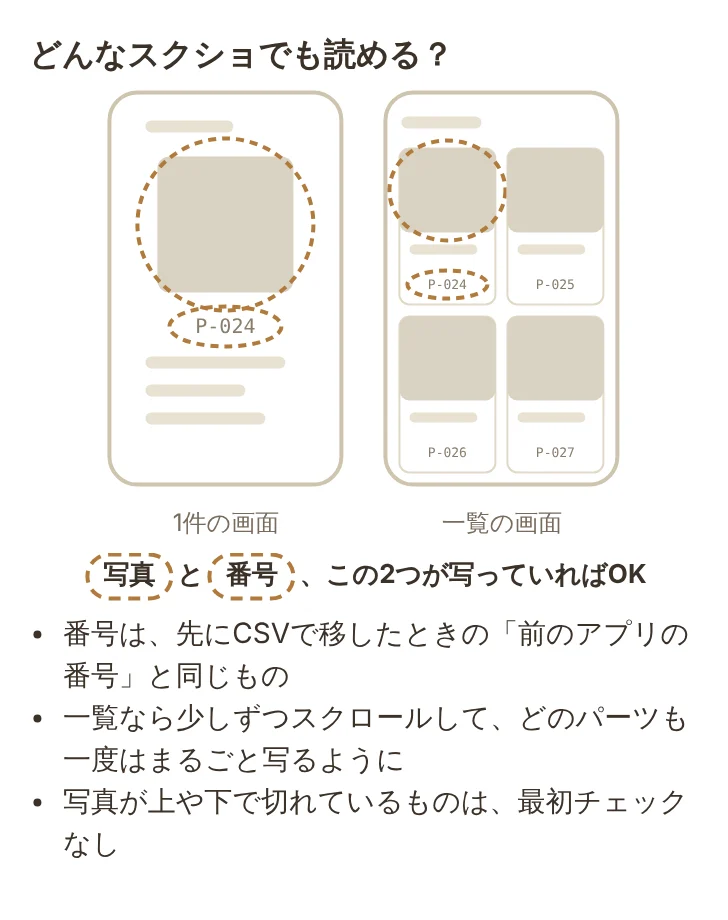
- 写真と番号が写った画面のスクショから読み込む(一覧の画面でも1件の画面でも。一覧なら1枚に何件写っていても、それぞれに入ります。パーツ・カスタムパーツ・作品に入れられます)
- 写真をファイルで持っているなら、ファイル名を「番号_順番.jpg」(例:P001_1.jpg)にして「画像をまとめて移す」でまとめて入れる
- 写真がなければ、あとからパーツ・作品の画面で1つずつ登録する
2. CSVを選んで、表で確かめて移す
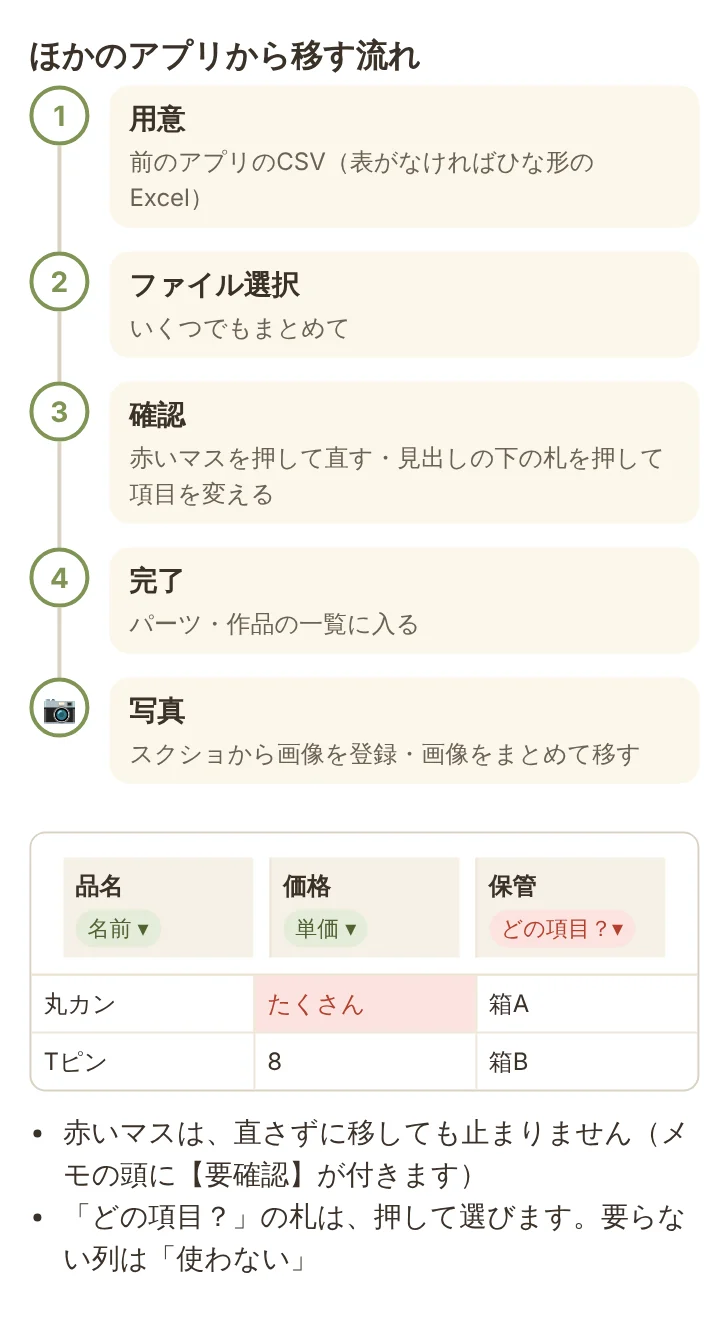
- 設定 > ほかのアプリから移す の「ファイルを選んで移す」を押すと、すぐにCSVを選べます。はじめての質問のあとの「ほかのアプリや表から移す」からは、用意するものの画面の「用意できた → ファイルを選択」で選びます。
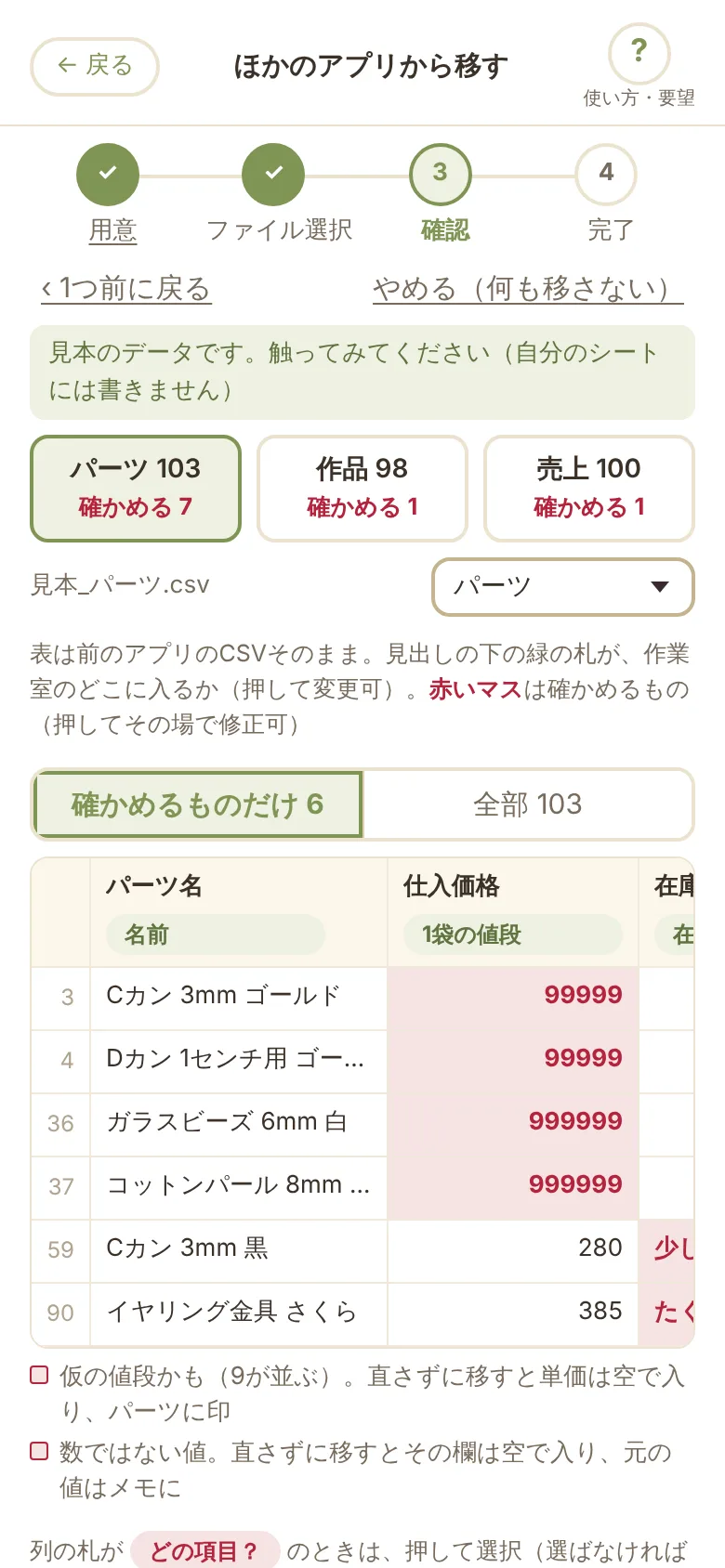
- 画面の上に「1 用意 › 2 ファイル選択 › 3 確認 › 4 完了」と、いまどこにいるかが出ます。
- CSVはそのまま表で見られます。見出しの下に、作業室のどこに入るかの札が出ます。札は押すと選び直せます。使わない列は灰色の「使わない」になります。
- 確かめたほうがよいマス(仮の値・数字でない在庫・番号の重なりなど)は赤くなり、その場で直せます。直さずに移しても止まりません。
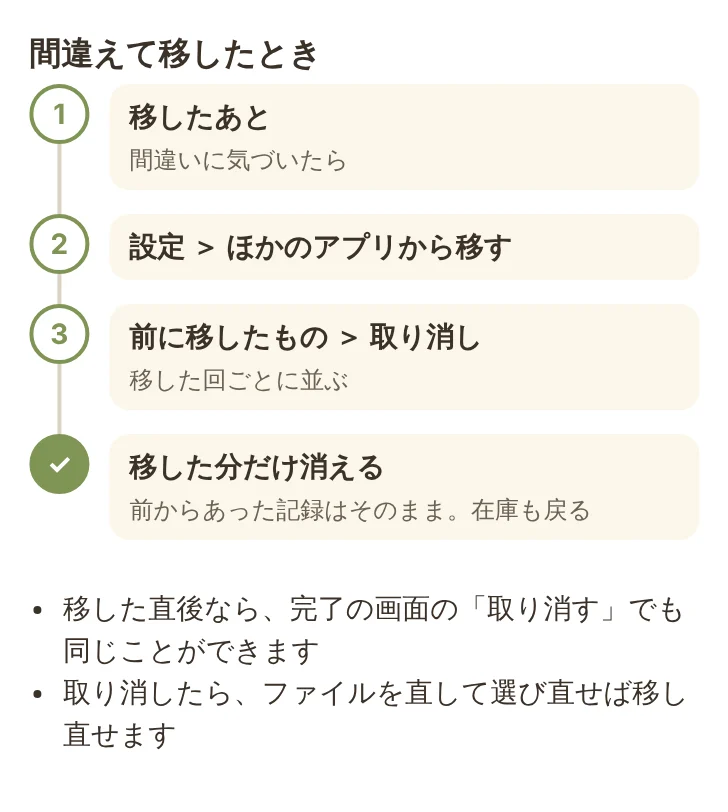
- 移すのは1回です。あとからその1回分をまとめて取り消せます。
3. まず見本のデータで試せます
- 設定 > ほかのアプリから移す の「移行のデモページ」か、用意するものの画面の「見本のデータで試す」を押すと、見本のCSVで同じ流れを試せます。赤いマスや札も実際にさわれます。
- 見本は自分の記録には入りません。最後に、移すとどう見えるかだけを見せて終わります。
- 見本のCSVはダウンロードもできるので、「1行目が見出し」の形を手元で確かめられます。
4. 写真を入れる
- CSVを移したあとに、設定 > ほかのアプリから移す の「スクショから画像を登録」か「画像をまとめて移す」で入れます。
- スクショは、写っている番号を読んで同じ番号のパーツ・作品に入れます。写真の中に写りこんだ番号は拾いません。番号が読めないスクショは飛ばします(推測でつなぐことはしません)。
よくある質問
ほかのアプリから移したいです
設定 > ほかのアプリから移す で「ファイルを選んで移す」を押して、前のアプリのCSVを選びます。いくつでもまとめて選べます(Excelならシートごと)。何を用意すればいいかは、上の「移行するために用意するデータ」で見られます(表がない人のための入力用のひな形のExcelもあります)。次の画面では、選んだ表がそのまま出ます。見出しの下の緑の札が作業室のどこに入るかで、違うときは札を押して選び直します。赤いマスは確かめるもので、押すとその場で直せます(直さずに移しても止まらず、メモの頭に【要確認】が付きます)。移すのは1回で、あとでその1回分をまとめて取り消せます。どう見えるかは「移行のデモページ」で、自分のシートに書かずに試せます。画像は、先に一覧を移してから「スクショから画像を登録」か「画像をまとめて移す」で入れます。
取り込みを間違えたら?
取り消せます。移した直後なら、完了の画面の「取り消す」を押します。あとからなら、設定 > ほかのアプリから移す の「前に移したもの」で、その回の「取り消し ›」を押します。消えるのはその回に移した分だけで、前からあった記録はそのまま残り、在庫も戻ります。取り消したら、ファイルを直して選び直せば移し直せます。確認の画面で移す前にやめたいときは「やめる」を押せば、何も移りません。
移してきた経費は、パーツとつながなくていいの?
つながなくて大丈夫です。移したパーツには単価と在庫が入っているので、作品の原価はそのまま出せます。移した経費は、確定申告の合計にそのまま入ります。あとから過去のレシートをパーツにつなぐと、パーツの在庫が2回増えてしまうので、移した経費は「移した記録」としてパーツとはつなぎません。レシートとパーツがつながるのは、移したあとに購入の記録で入れた分からです。
スクショから画像を登録すると「番号が読めません」と出ます
詳細の画面は一番上にしてから、一覧の画面は番号が下のメニューに隠れていない位置で撮り直したスクショを選んでください。番号が写っていないスクショ・読めないスクショは入れずに飛ばします(推測でパーツにつなぐことはしません)。
画像が違うパーツに入りました
パーツの一覧からそのパーツを開き、画像を押して削除してください。正しいパーツを開いて「写真から」で入れ直せます。